A Greenlog használati útmutatója
PDF letöltéseKézikönyv növényorvosoknak
Szemle-jegyzetek, jegyzőkönyvek és a gazdák növényvédő szereinek figyelése, egy helyen.
1. Mi a Greenlog, és kinek készült?
A Greenlog növényorvosoknak és növényvédelmi szakirányítóknak készült, akik rendszeresen járnak ki gazdákhoz. A célja, hogy kevesebb idő menjen el adminisztrációra, és semmi ne csússzon ki a kezedből: mit láttál a táblán, mit javasoltál, és mi változott a gazdáid által használt szereknél.
Három dologban segít:
A gazdák nem lépnek be a programba. Ők csak e-mailt kapnak: a jegyzőkönyvet, illetve ha kérték, az értesítést a saját szereik változásáról. Minden levélben a te neved szerepel feladóként, és ha a gazda válaszol, a válasz egyenesen a te postafiókodba érkezik.
Minden növényorvos csak a saját partnereit, jegyzeteit és üzeneteit látja. A Nébih-adatok lekérdezése közös, ezért egy szert akkor is csak egyszer kérdez le a program, ha több orvos gazdái is használják.
2. Első lépések
Meghívó és jelszó
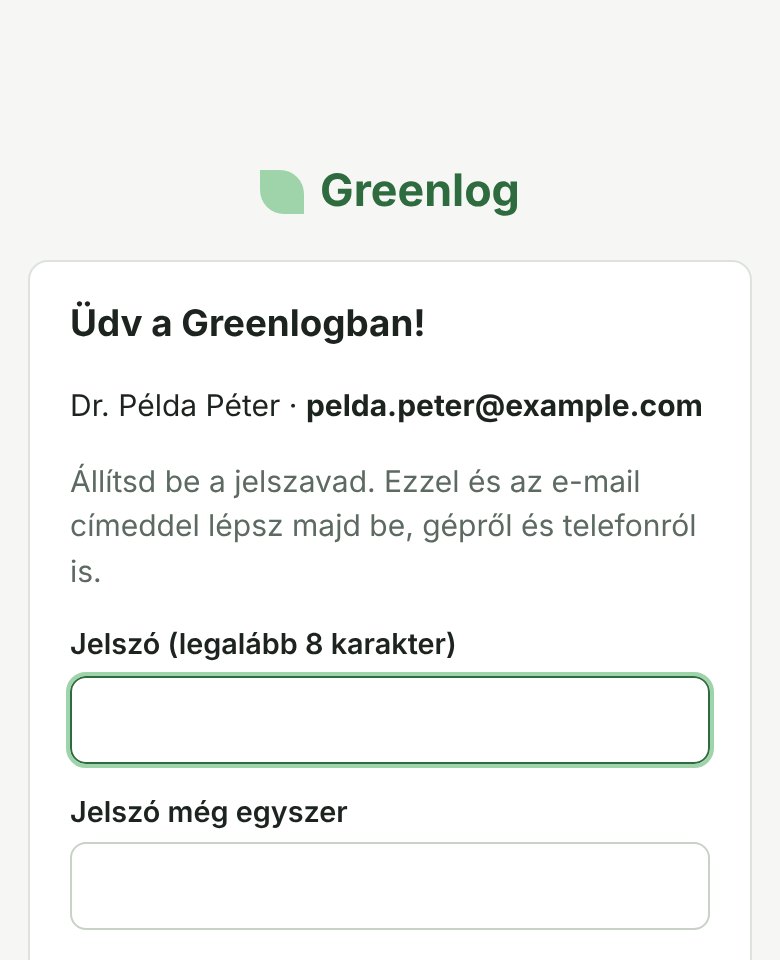
A Greenlogba meghívóval lehet bekerülni. A rendszer üzemeltetője megadja a nevedet és az e-mail címedet, te pedig kapsz egy „Meghívó a Greenlog rendszerbe” tárgyú levelet. A levélben lévő linkre kattintva beállítod a jelszavadat, és már bent is vagy. A link 7 napig érvényes, és csak egyszer használható. Ha lejárt, kérj újat attól, aki meghívott.
Belépés
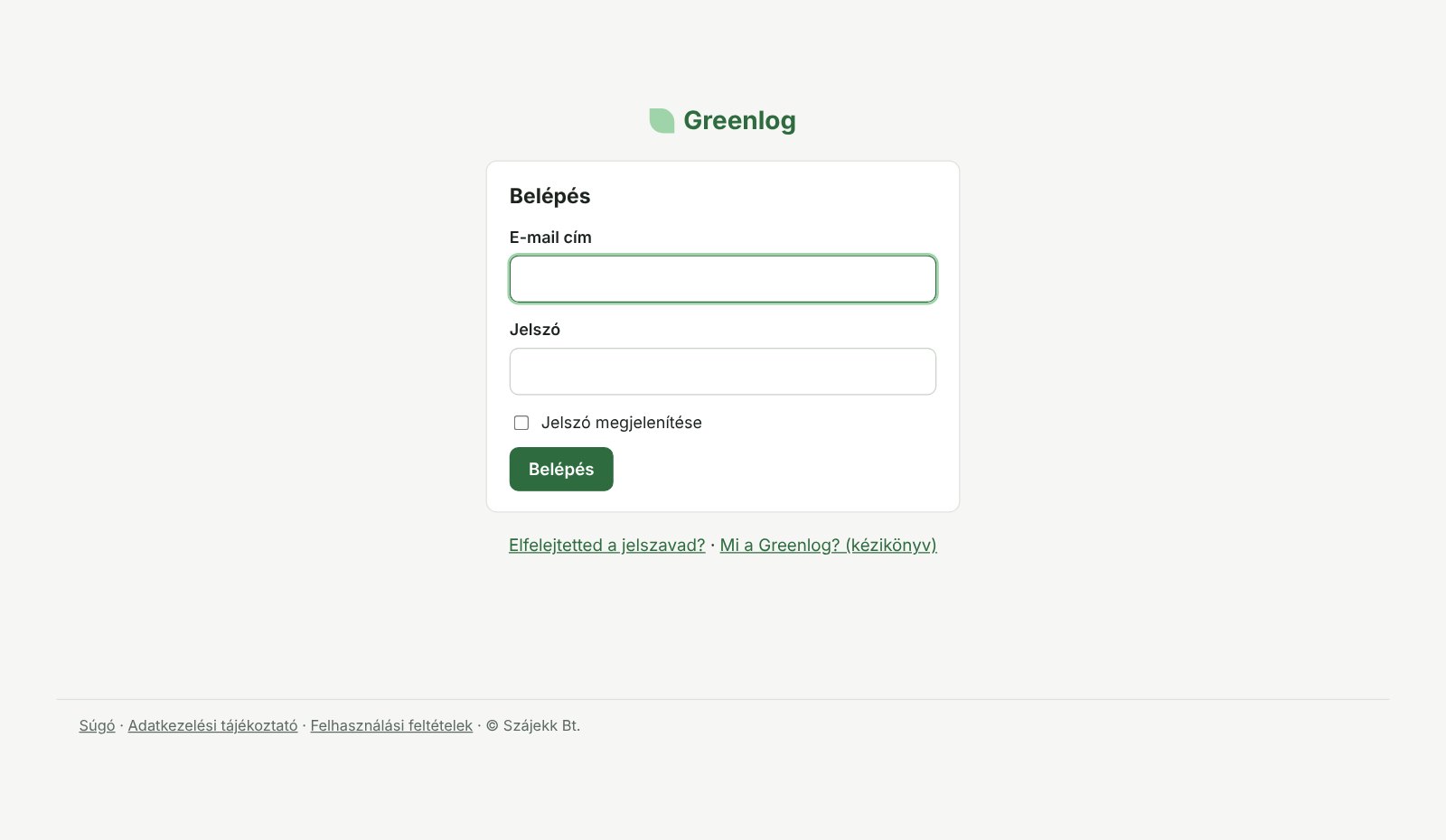
A belépéshez az e-mail címed és a jelszavad kell. A program 30 napig megjegyez, így nem kell minden alkalommal újra belépned ugyanarról a gépről vagy telefonról. Ha elfelejtetted a jelszavad, kattints a belépő oldalon az „Elfelejtetted a jelszavad?” linkre. Kapsz egy levelet egy linkkel, ami 2 óráig érvényes, és azzal új jelszót állíthatsz be.
Amit érdemes rögtön beállítani
- A Beállítások oldalon add meg a kamarai nyilvántartási számodat és a telefonszámodat. Ezek kerülnek a jegyzőkönyvek fejlécébe.
- Írd meg az aláírásodat, ami a gazdáknak szóló levelek aljára kerül (például név, „növényorvos”, telefonszám).
- Vedd fel az első partnereidet (lásd a 4. fejezetet). Ha sok gazdád van, egy Excel-táblából egyszerre is betöltheted őket.
3. A felület felépítése
Felül mindig ott van a menü. Telefonon a menü vízszintesen görgethető.
| Menüpont | Mire való |
|---|---|
| Áttekintés | A kezdőlap: számok a partnereidről és a figyelt szerekről, a legutóbbi változások, és amire figyelned kell. Innen indíthatsz új jegyzetet is. |
| Partnerek | A gazdáid listája, adataik, és hogy melyik szert milyen kultúrában használják. |
| Jegyzetek | A szemle-jegyzeteid, kereséssel és partner szerinti szűréssel, valamint az esedékes szemlék. |
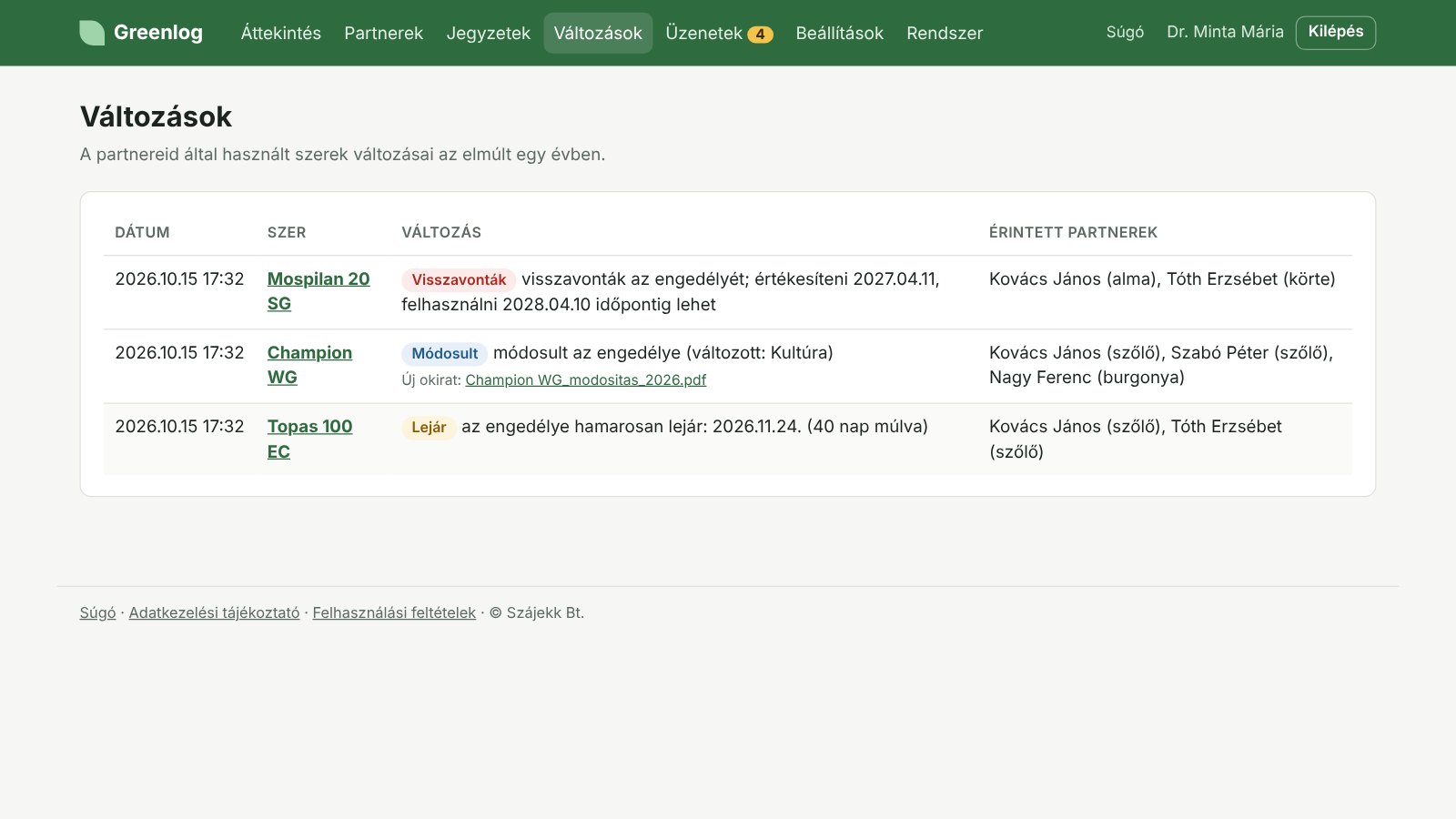
| Változások | Az elmúlt egy év összes változása a partnereid szereinél. |
| Üzenetek | A gazdáknak szóló levéltervezetek, amelyek a jóváhagyásodra várnak. A szám a menüpont mellett azt mutatja, hány vár. |
| Beállítások | A saját adataid, az aláírásod, az e-mail címed és a jelszavad. Itt küldhetsz nekünk visszajelzést is. |
| Rendszer | Csak a rendszergazdák látják: fiókok, meghívók, háttérfeladatok. |
| Súgó | Ez a kézikönyv (gépen a jobb felső sarokban). |
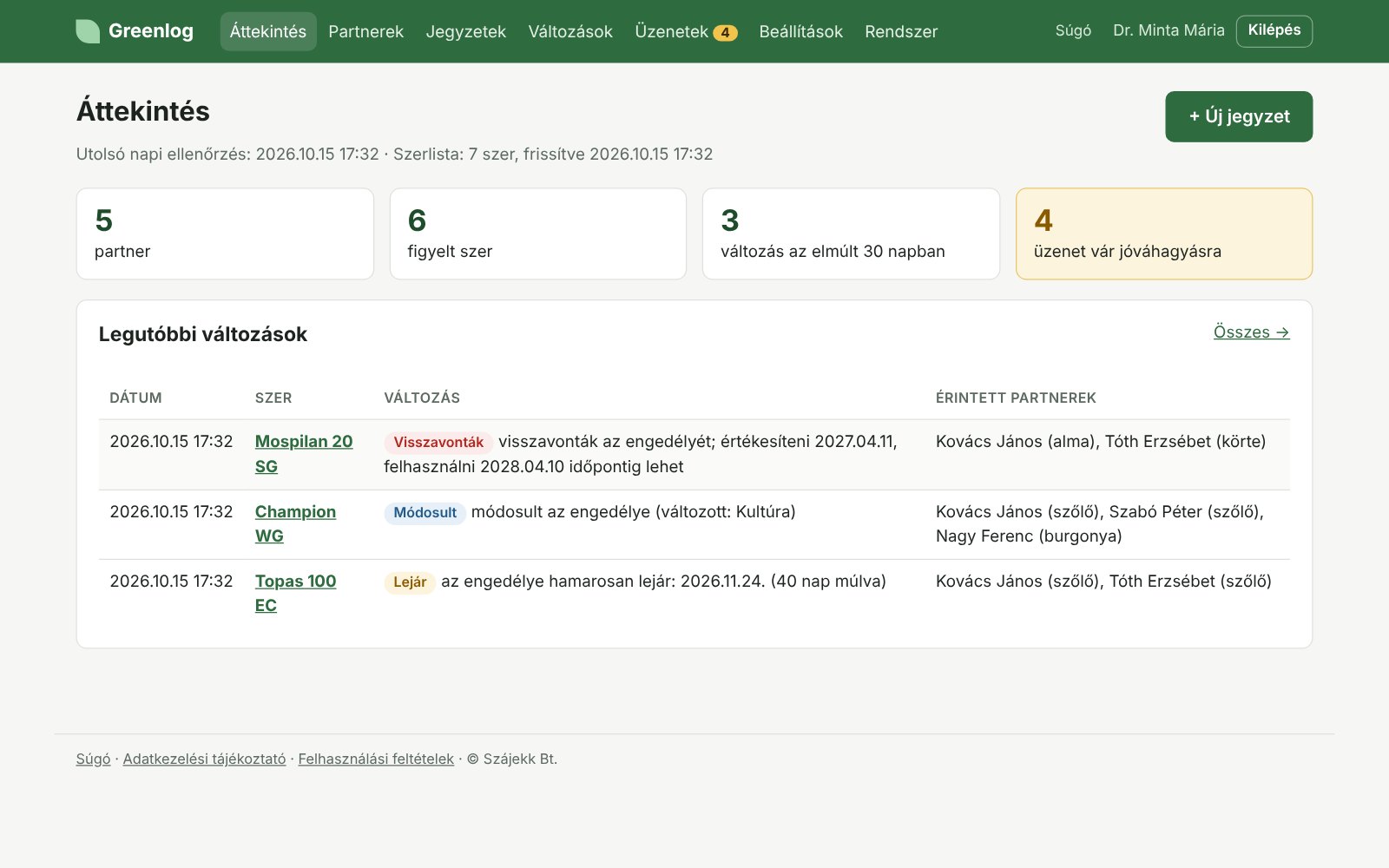
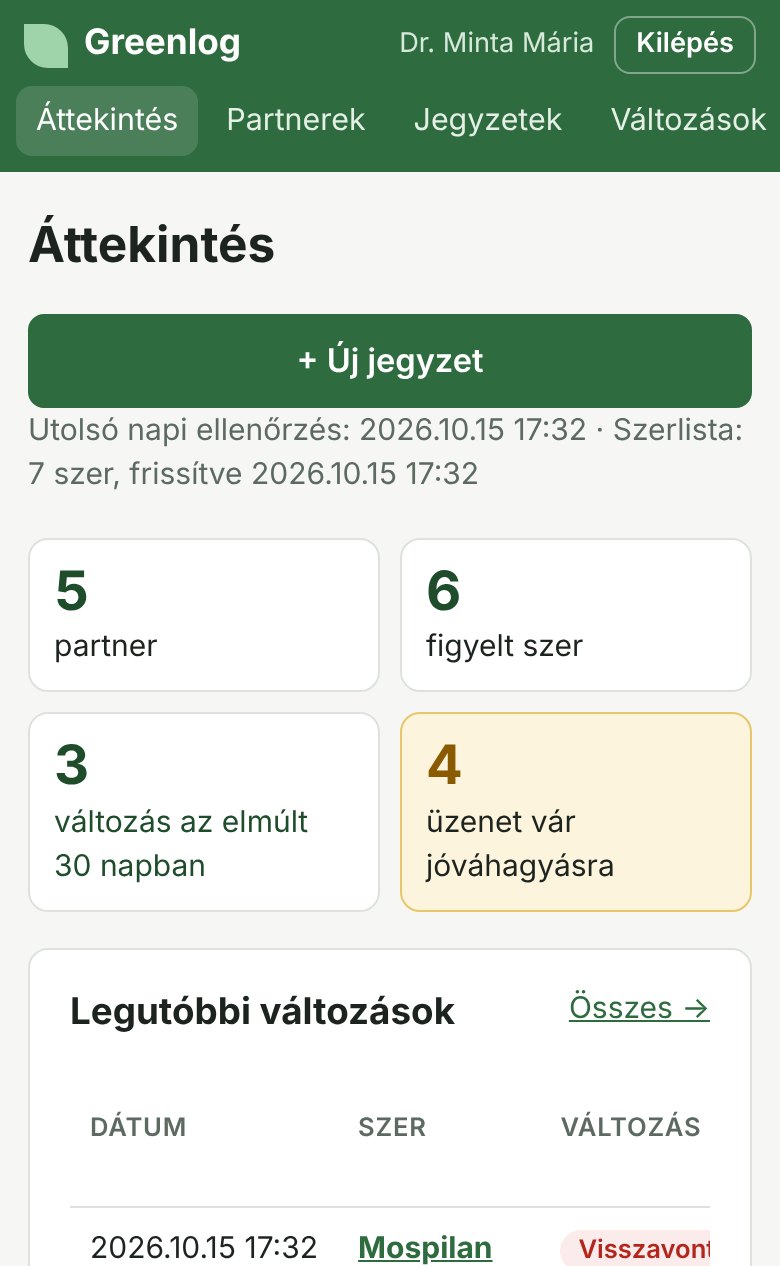
A számokra kattintva a megfelelő oldalra jutsz. Ha üzenet vár jóváhagyásra, a negyedik doboz sárgán kiemelve jelenik meg.
4. Partnerek és a használt szerek
Új partner felvétele
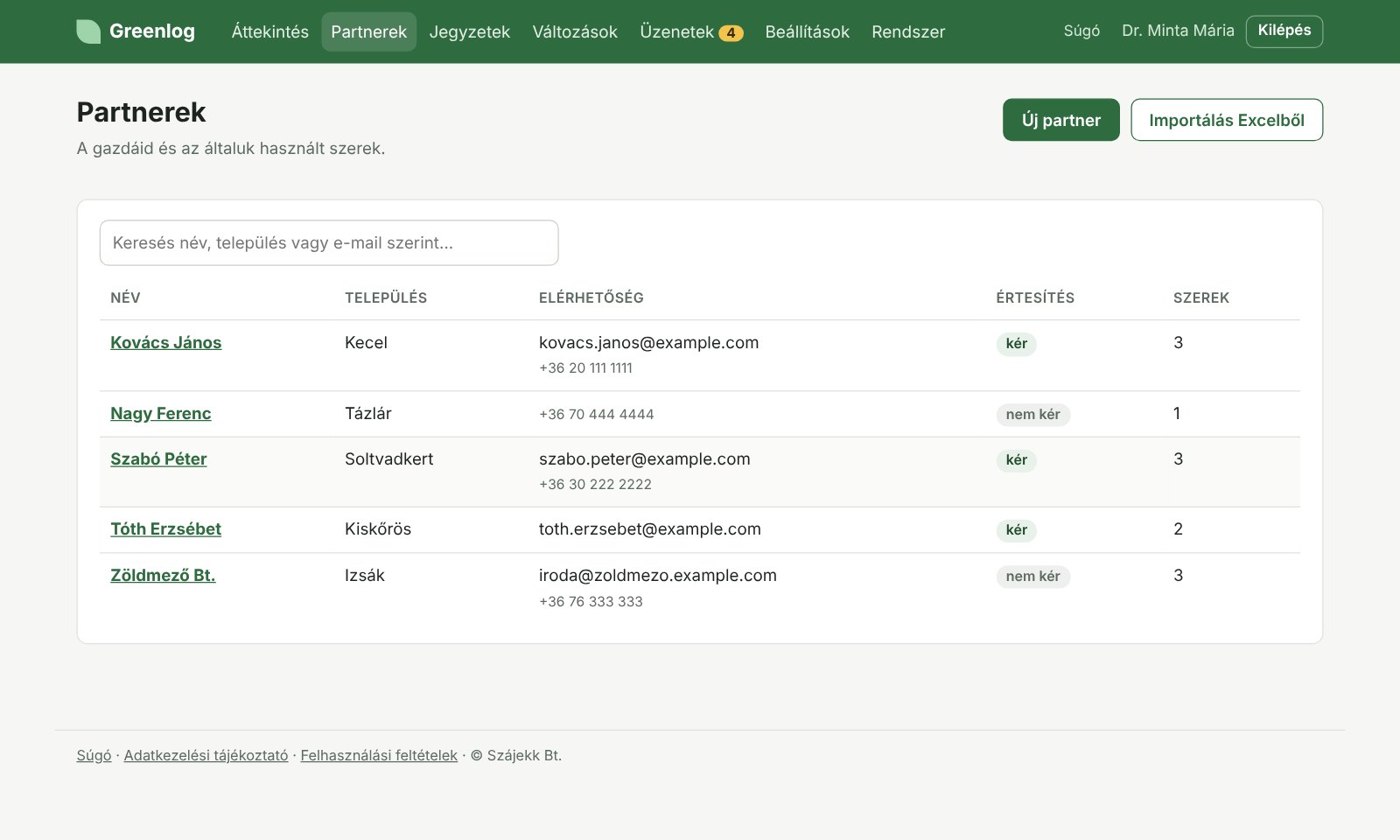
A Partnerek oldalon kattints az Új partner gombra. Csak a név kötelező, de érdemes megadni a települést, a címet (ez kerül a jegyzőkönyvbe), az e-mail címet és a telefonszámot.
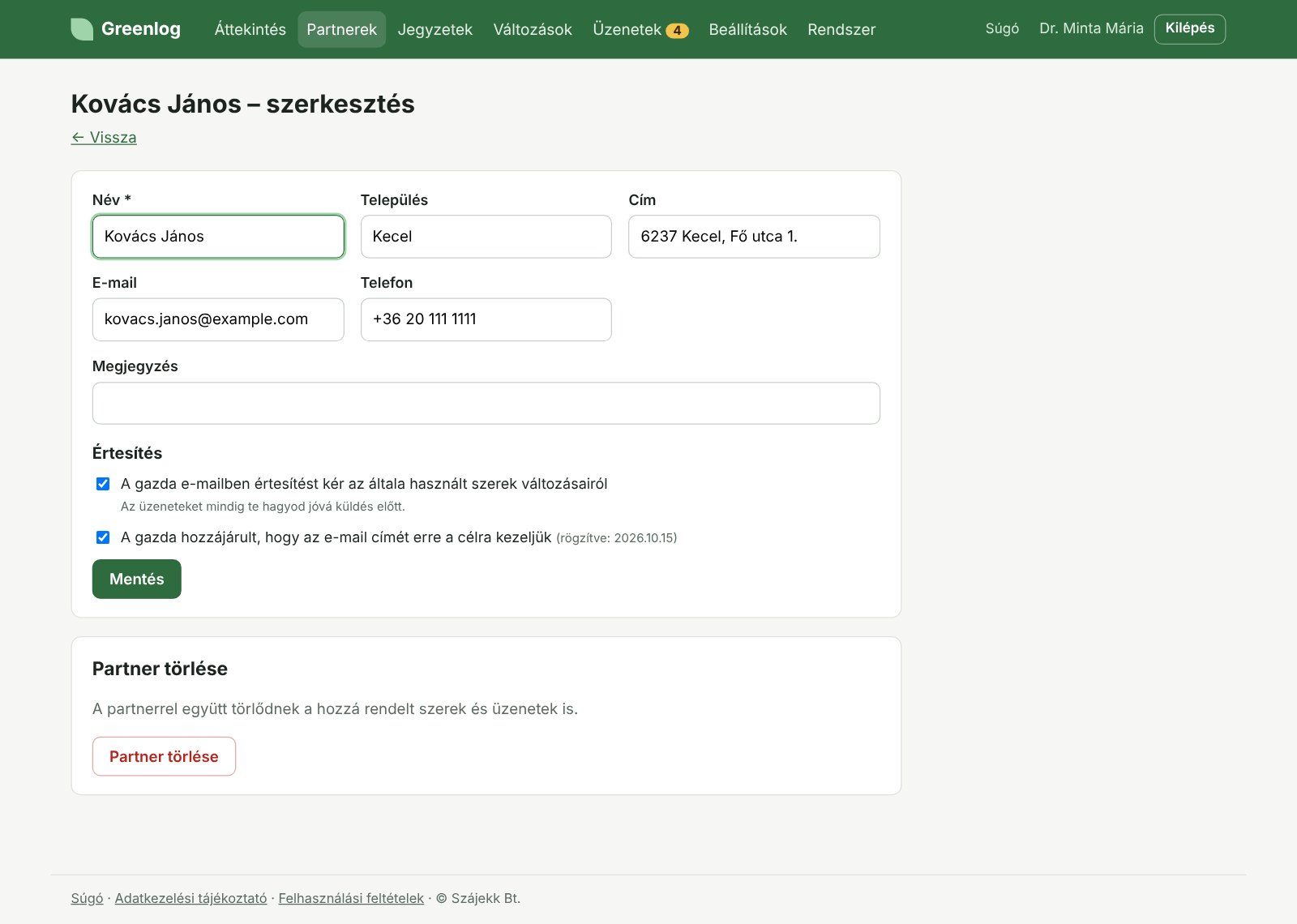
Az űrlap alján két jelölőnégyzet van:
- A gazda e-mailben értesítést kér… Ha bejelölöd, a program levéltervezetet készít neki, amikor az általa használt szerek valamelyike megváltozik.
- A gazda hozzájárult… Értesítést csak a gazda hozzájárulásával lehet bekapcsolni, ezt a program ellenőrzi is. A hozzájárulás időpontját megjegyzi.
Szerek hozzáadása egy partnerhez
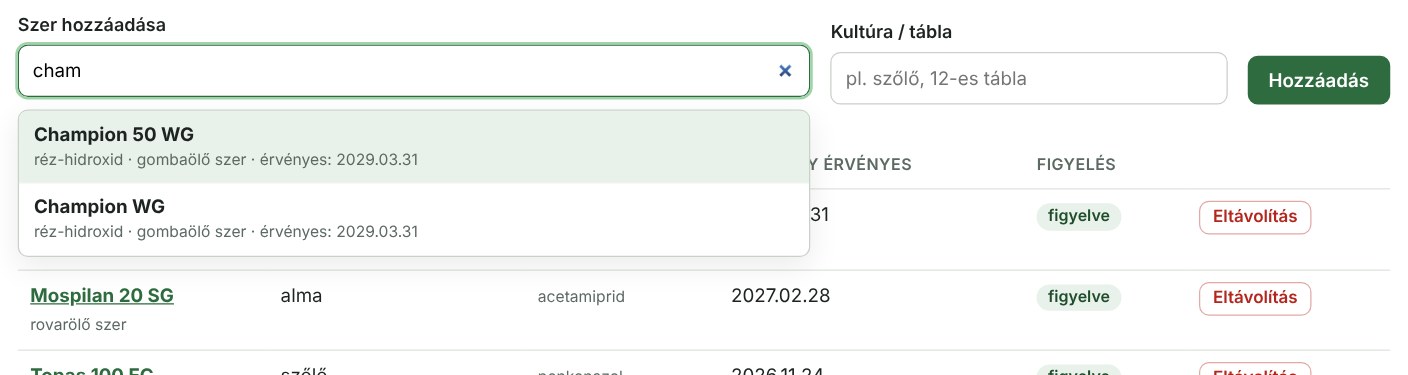
Nyisd meg a partnert, és a Használt szerek résznél kezdd el gépelni a szer nevét. Néhány betű után megjelenik a Nébih aktuális szerlistájából a lehetséges találatok listája. Kattints a megfelelőre, írd be a kultúrát vagy a táblát (például „szőlő”), és nyomd meg a Hozzáadás gombot.
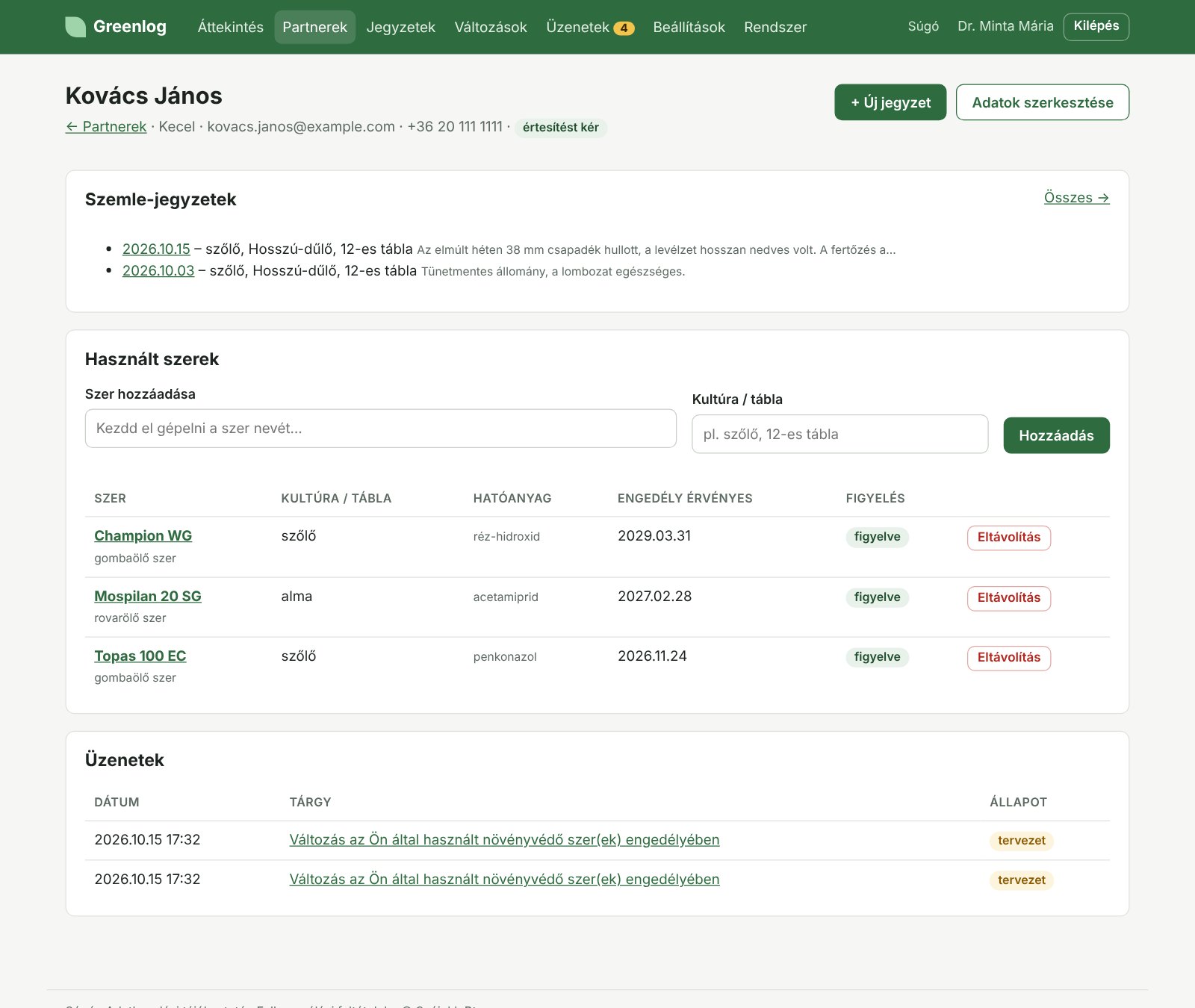
A Figyelés oszlop mutatja, hol tart a szer ellenőrzése:
- figyelve: a program megtalálta a Nébih adatbázisában, és naponta ellenőrzi.
- vár az első ellenőrzésre: frissen felvett szer, a következő napi ellenőrzéskor kerül sorra.
- nem található: a Nébih keresőjében nincs ilyen nevű szer. Ilyenkor érdemes megnézni, nincs-e elírás a névben.
Ugyanitt látod a partnerhez tartozó szemle-jegyzeteket és az üzeneteket is. A jobb felső + Új jegyzet gombbal erre a partnerre előre kitöltött jegyzetet kezdhetsz.
Betöltés Excelből
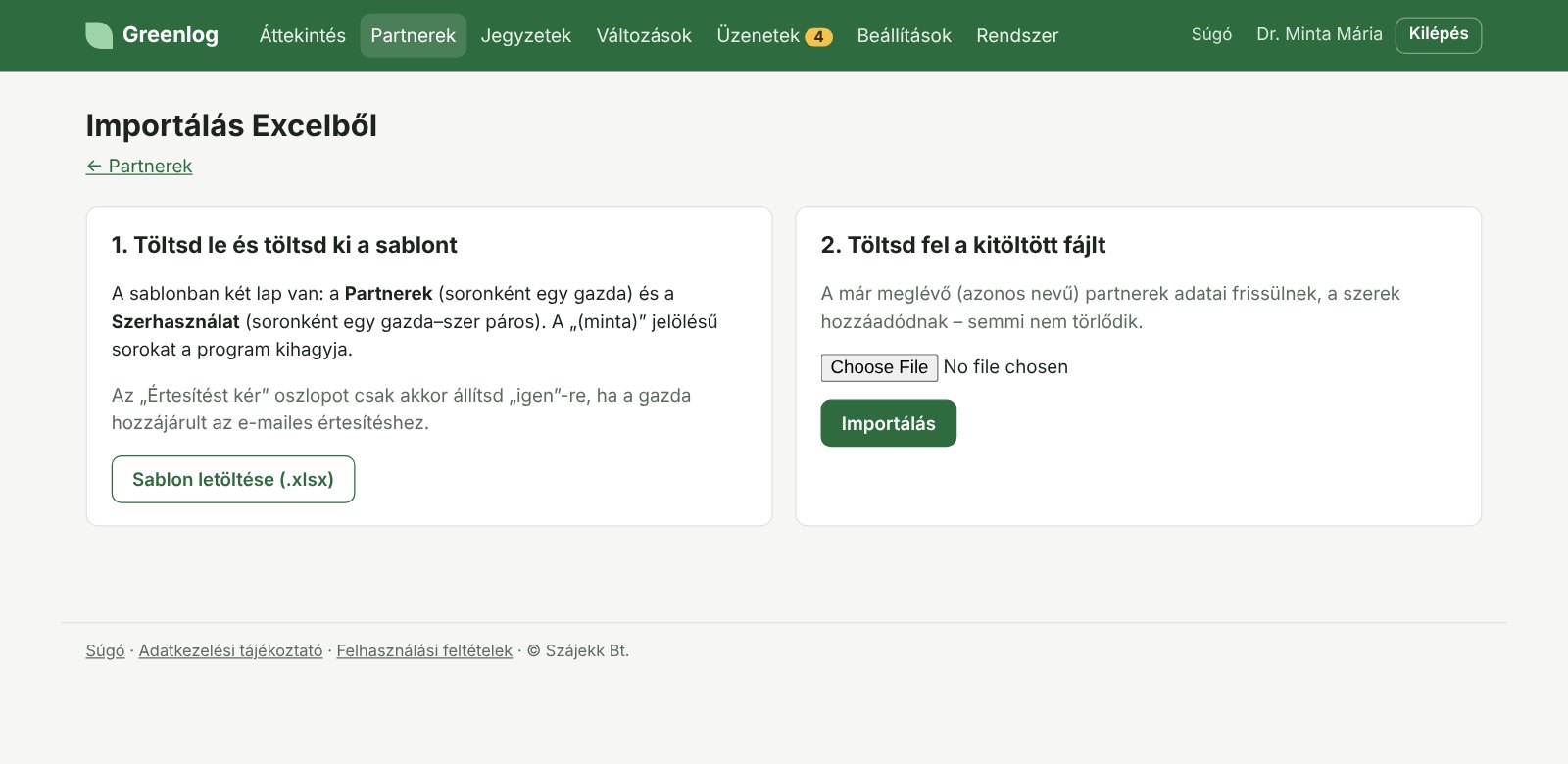
Ha sok gazdád van, a Partnerek → Importálás Excelből oldalon letöltheted a sablont. A sablonnak két lapja van: Partnerek (soronként egy gazda) és Szerhasználat (soronként egy gazda és egy szer). Kitöltés után töltsd vissza a fájlt. Az azonos nevű partnerek adatai frissülnek, a szerek hozzáadódnak, de semmi nem törlődik. Ha egy szer nevét a program nem találja, kiírja a hasonló nevű szereket, hogy könnyen javíthasd.
5. A szerek figyelése
A program minden reggel 6 órakor végignézi a gazdáid által használt összes szert a Nébih hivatalos adatbázisában (Növényvédő szerek engedélykeresője, illetve a visszavont és lejárt érvényességű szerek listája). Az aktuálisan engedélyezett szerek teljes listáját hetente frissíti, ebből választasz, amikor szert adsz egy partnerhez.
Négyféle változást figyel:
| Címke | Mit jelent |
|---|---|
| Módosult | Megváltozott valami a szer törzskönyvében (például az engedélyezett kultúrák, a várakozási idő vagy az érvényesség), vagy új engedélyokirat jelent meg. |
| Visszavonták | A szer felkerült a Nébih visszavont szerek listájára. A program kiírja, meddig lehet még értékesíteni és felhasználni. |
| Lejár | Az engedély 60 napon belül lejár. |
| Eltűnt | A szer korábban megvolt a Nébih engedélykeresőjében, de most már nem található benne. Valószínűleg visszavonták; érdemes kézzel ellenőrizni. |
A változásokat három helyen látod: az Áttekintés oldalon (a legutóbbiakat), a Változások oldalon (az elmúlt egy évet) és az adott szer oldalán. Minden változásnál ott van, mely partnereidet és milyen kultúrában érinti.
Ha változás érinti a partnereidet, reggel egy összesítő e-mailt is kapsz róla. Ezt a Beállításokban kapcsolhatod ki.
Egy szer oldala
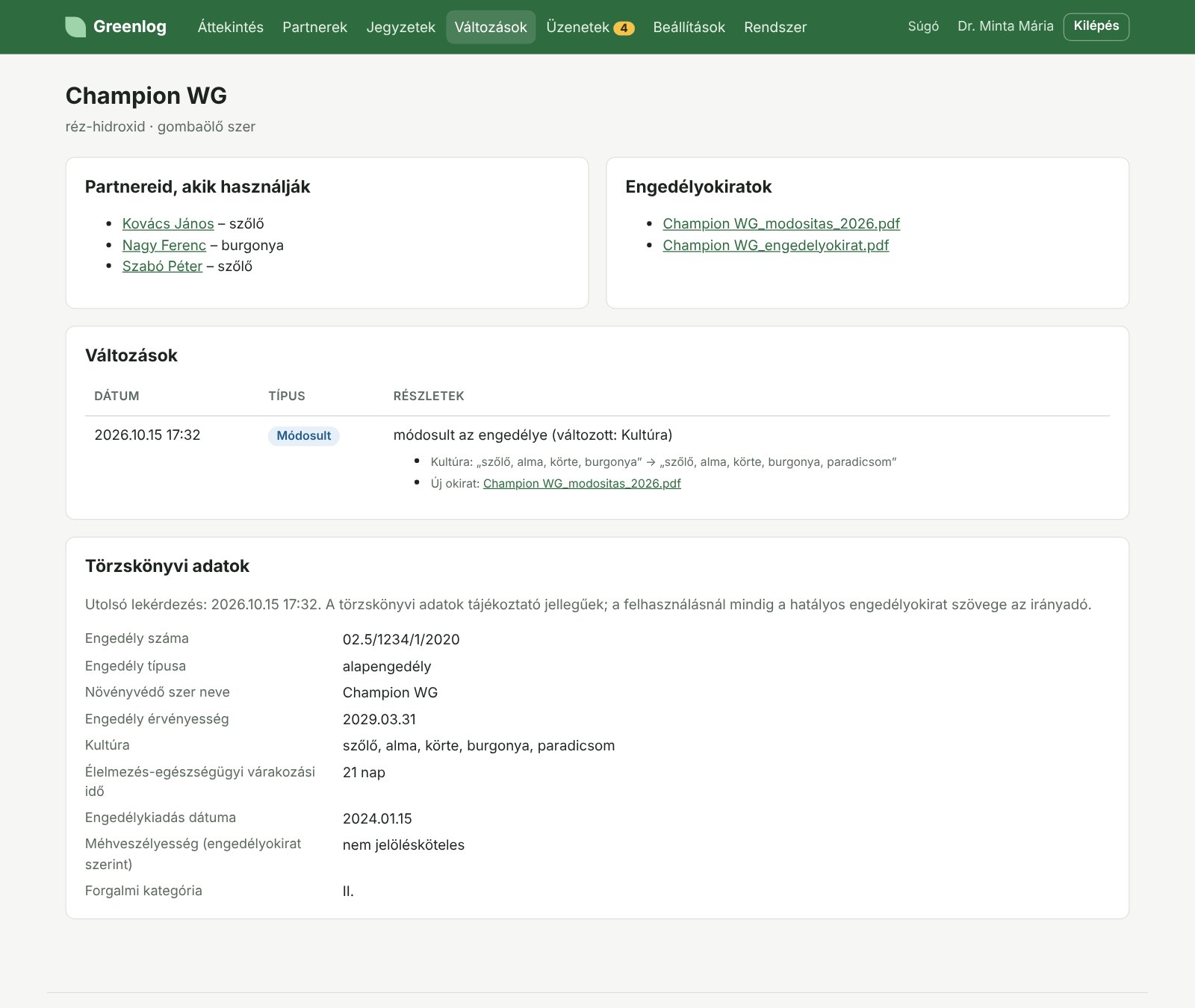
Bármelyik szer nevére kattintva megnyílik az oldala. Itt látod, melyik partnered használja, a változásait (a pontos régi és új értékkel), a Nébih-ből letöltött törzskönyvi adatokat és az engedélyokiratok linkjeit.
6. Üzenetek a gazdáknak
Ha egy változás olyan szert érint, amit egy értesítést kérő gazdád használ, a program levéltervezetet készít neki. A gazda csak a saját szereiről kap hírt, és egy napi ellenőrzés után egyetlen levelet, akkor is, ha több szere változott.
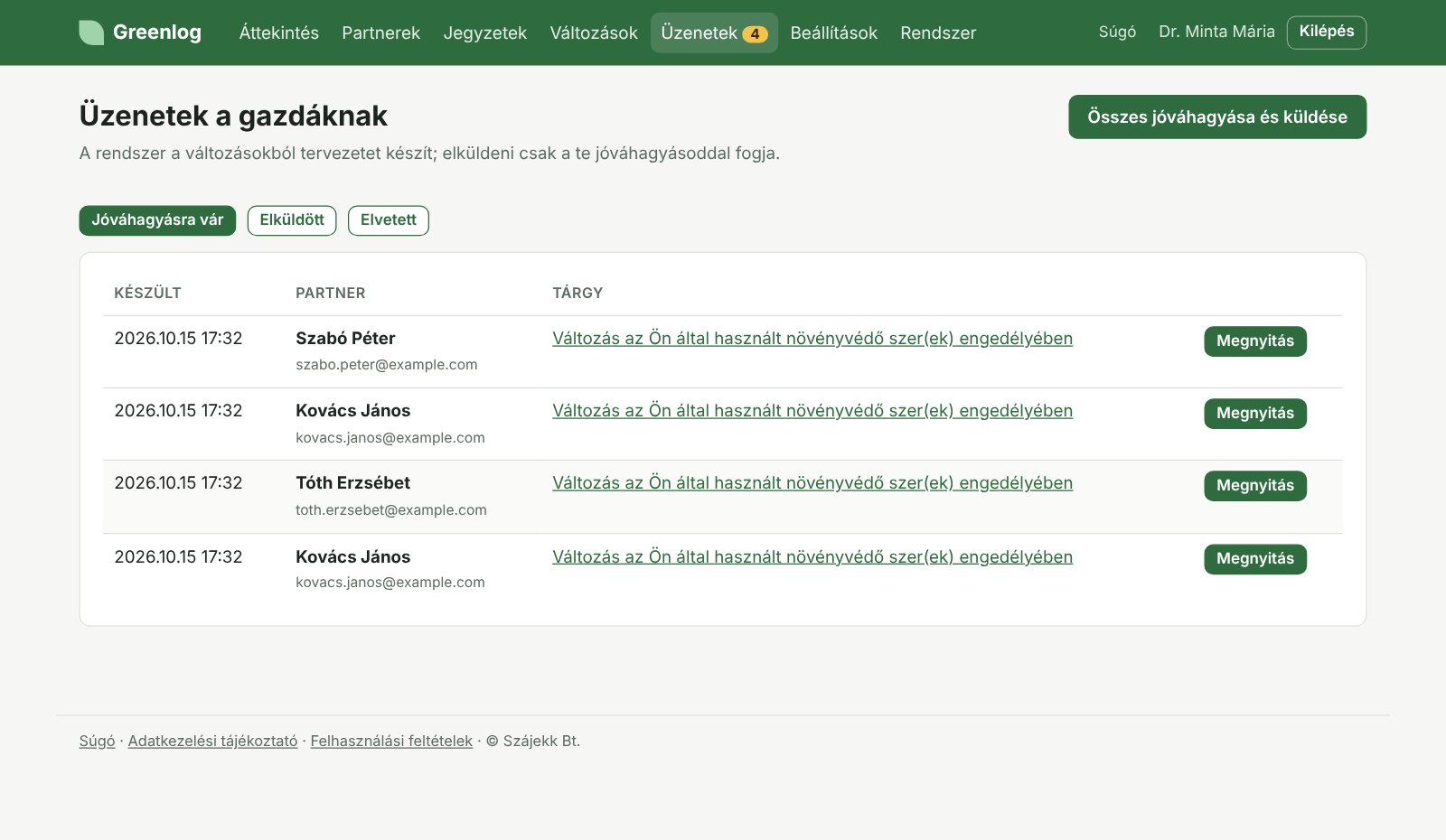
Egy tervezetet megnyitva:
- átírhatod vagy kiegészítheted a szöveget, például egy javasolt helyettesítő szerrel,
- Jóváhagyás és küldés: a levél azonnal kimegy a gazdának,
- Mentés tervezetként: elmented a módosításokat, és később küldöd el,
- Elvetés: a levél nem megy ki. Az Elvetett fül alatt később is megtalálod.
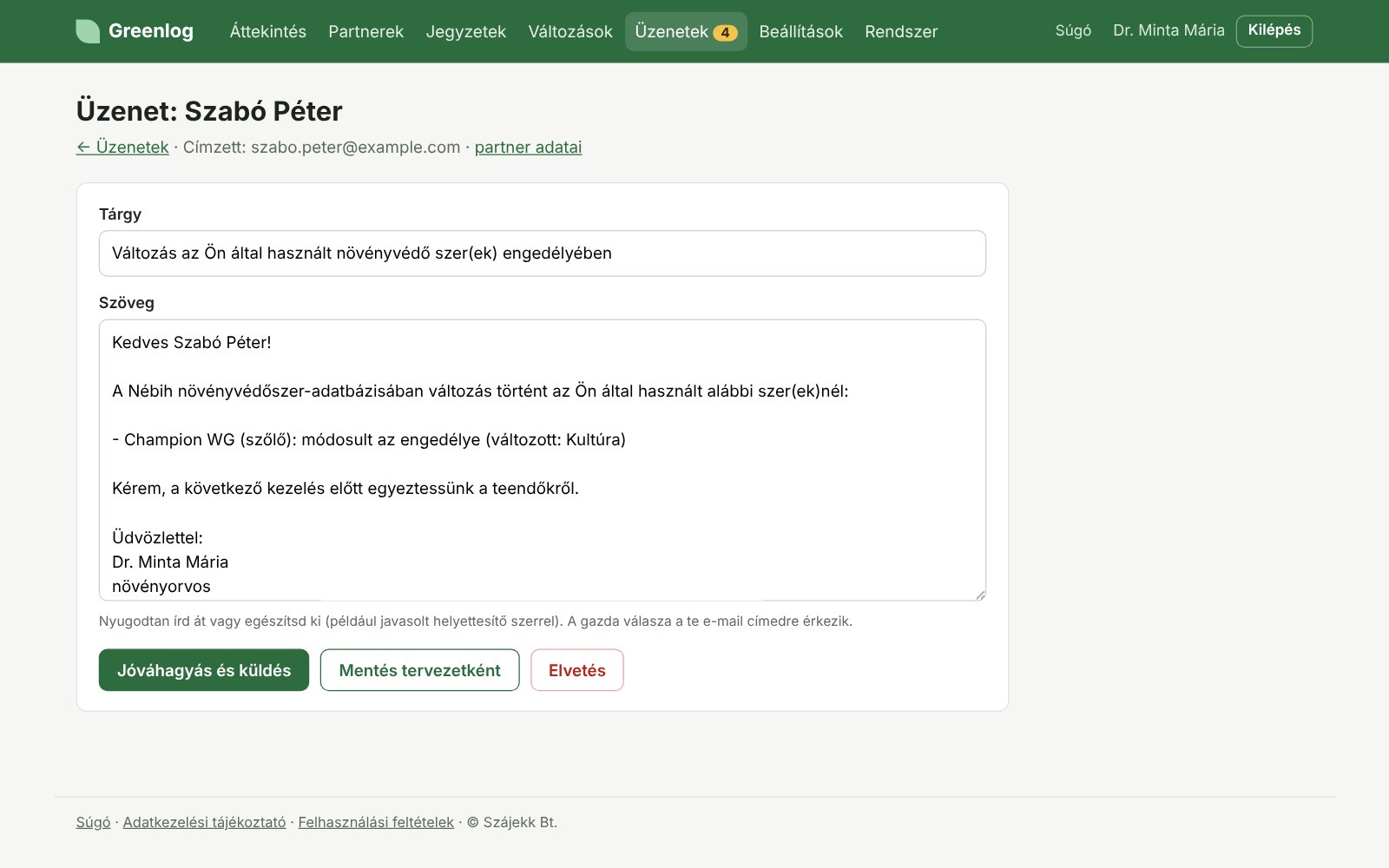
Ha minden tervezet rendben van, az Összes jóváhagyása és küldése gombbal egyszerre is elküldheted őket. A levél feladója a te neved lesz („Dr. … (Greenlog)”), és a gazda válasza a te e-mail címedre érkezik.
7. Szemle-jegyzetek
A szemle-jegyzet a terepi munka „füzete”: minden kiszállásnál rögzíted, hol jártál, mit láttál és mit javasolsz. Ebből készül a jegyzőkönyv is.
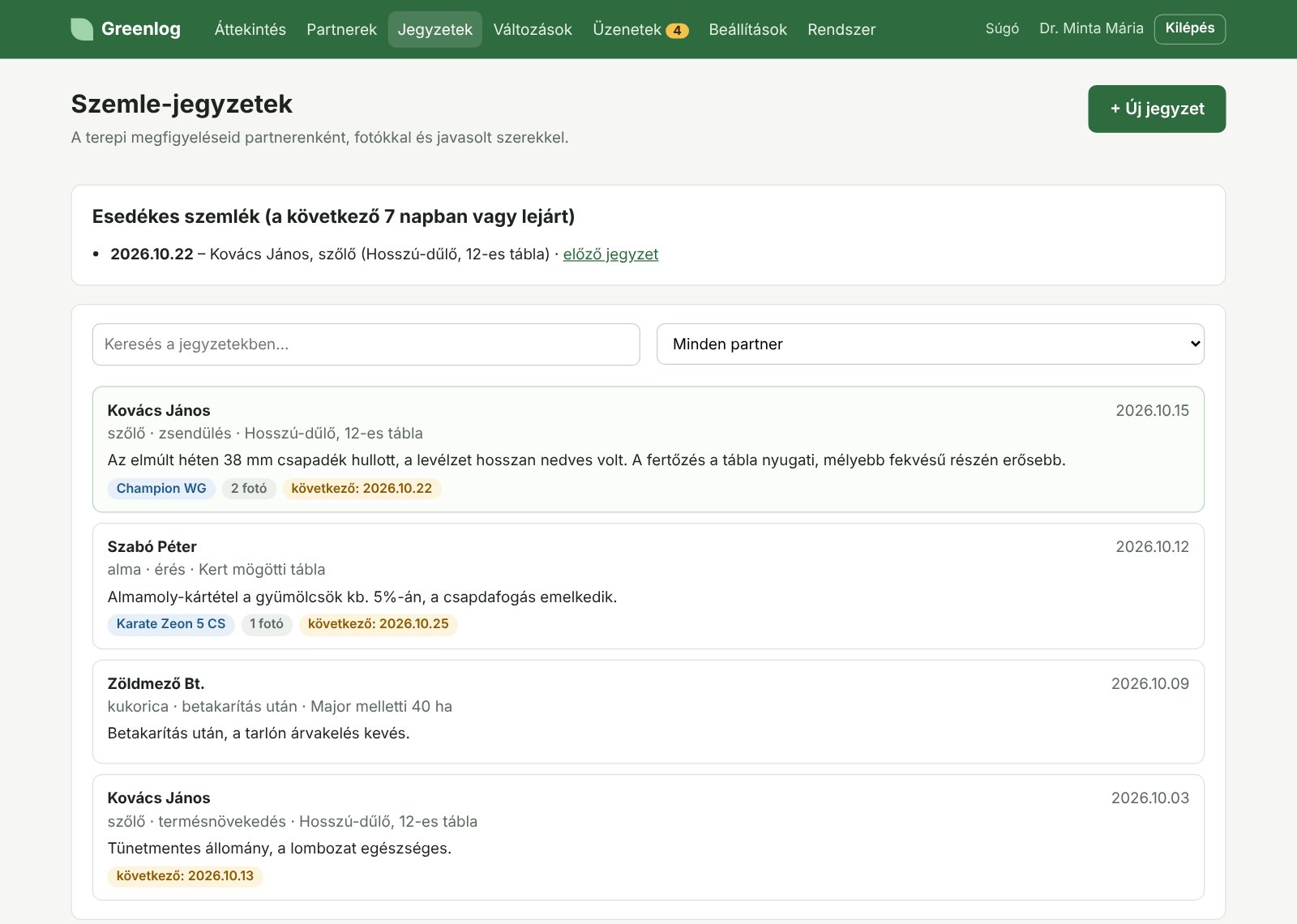
Új jegyzet
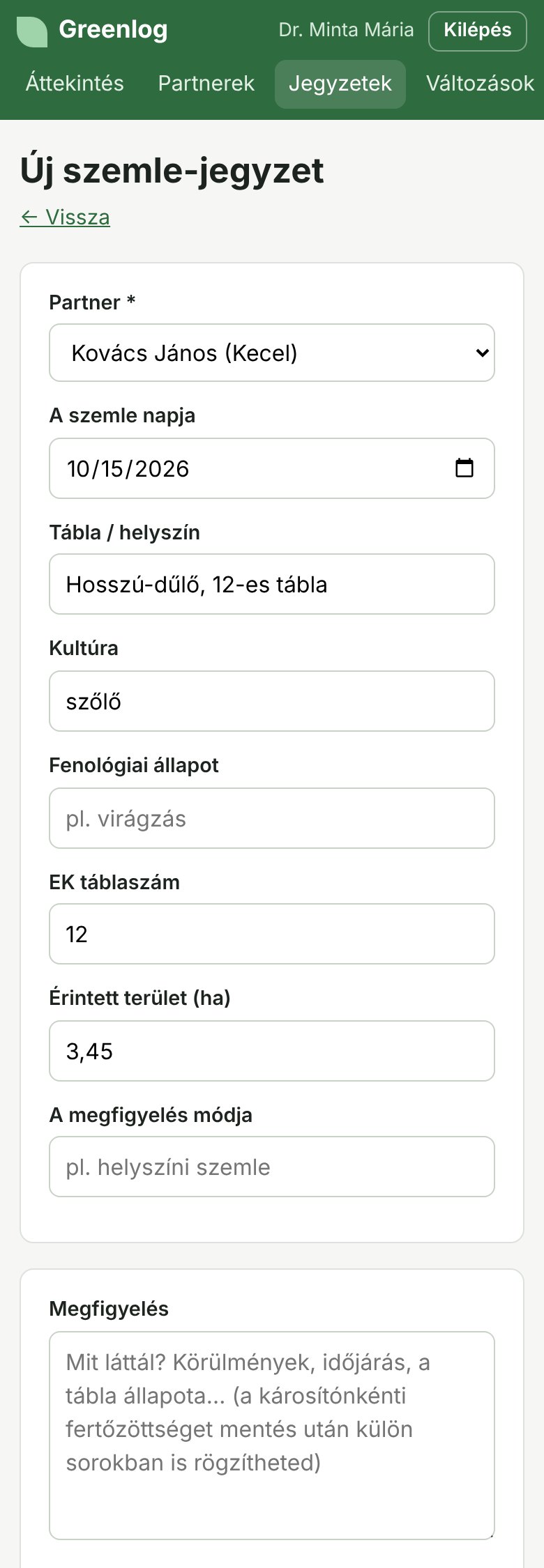
Kattints az + Új jegyzet gombra (az Áttekintés, a Jegyzetek vagy egy partner oldalán). Válaszd ki a partnert, és töltsd ki, ami fontos. Egyik mező sem kötelező, de legalább egy megfigyelést, javaslatot vagy fotót kér a program:
- A szemle napja (alapból a mai nap), tábla vagy helyszín, kultúra, fenológiai állapot. A kultúránál és a fenológiánál a program felajánlja a korábban használt értékeket.
- EK táblaszám, érintett terület (ha) és a megfigyelés módja: ezek a jegyzőkönyvbe kerülnek.
- Megfigyelés és javaslat: szabad szöveg. Telefonon diktálhatsz is (lásd a 9. fejezetet).
- Következő szemle: ha megadod, a program a Jegyzetek oldal tetején figyelmeztet, amikor esedékes.
- Fotók: legfeljebb 12 kép egy jegyzethez.
A jegyzet oldala
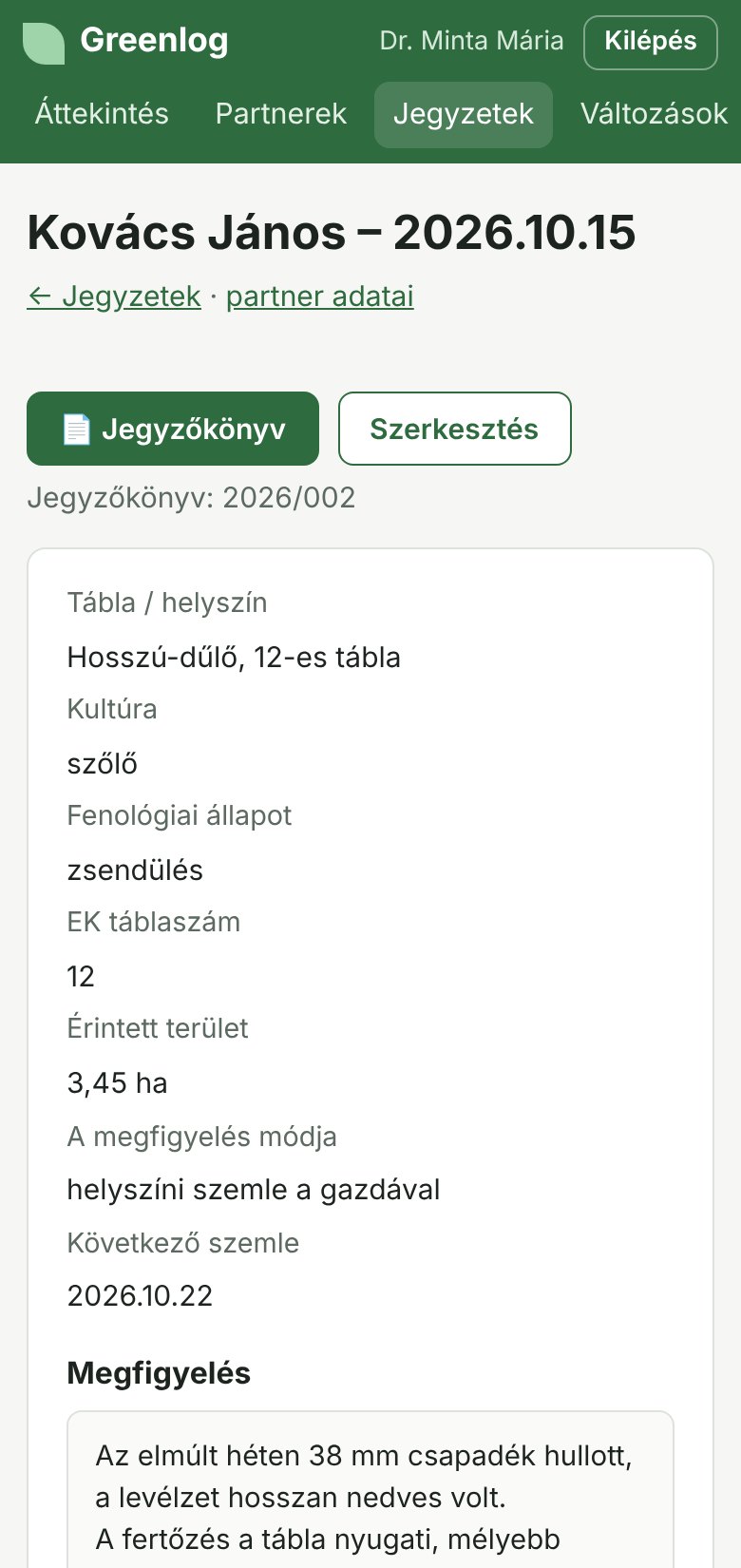
Mentés után a jegyzet oldalán további részleteket adhatsz hozzá:
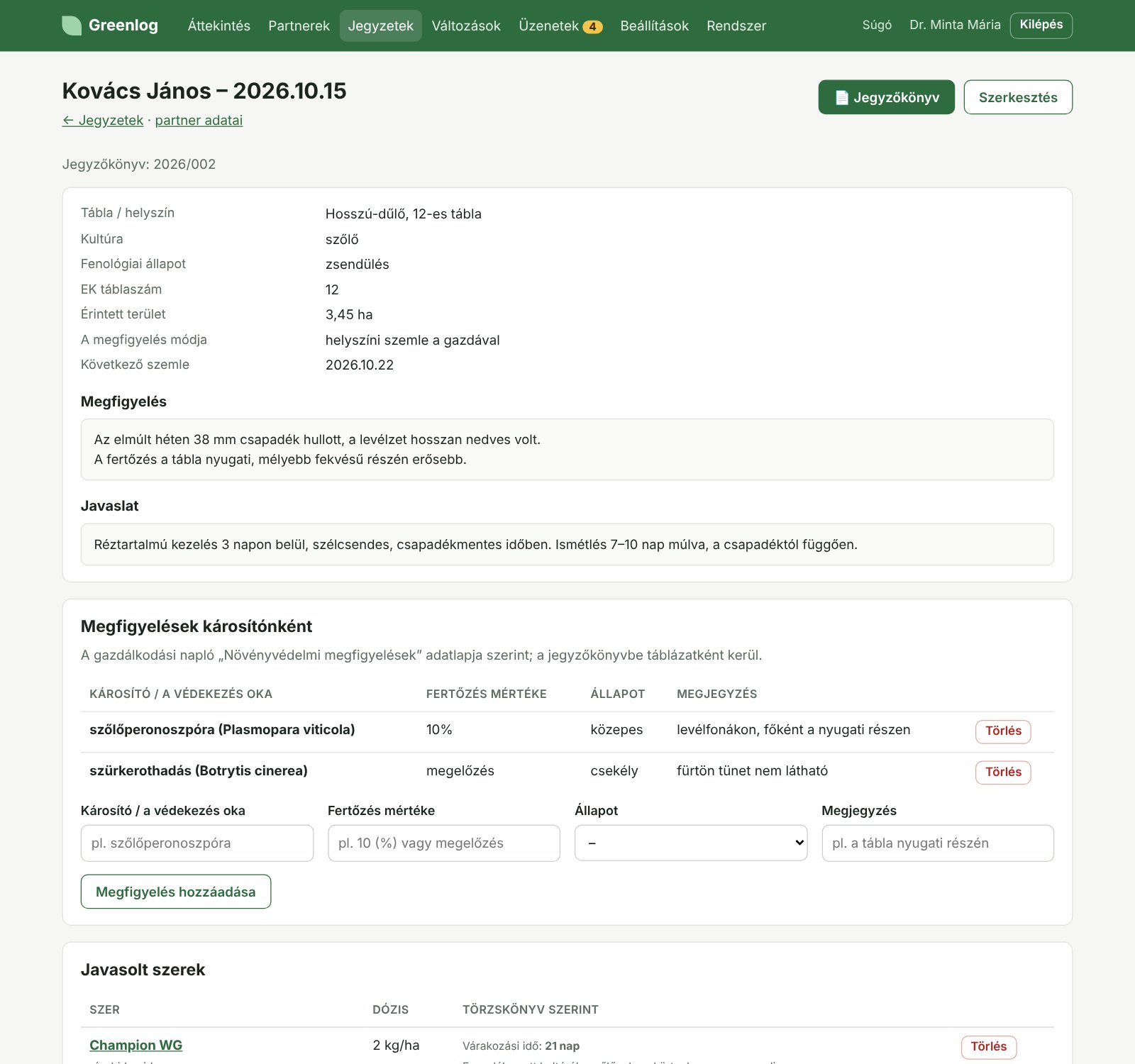
Megfigyelések károsítónként. Itt soronként rögzítheted a károsítót vagy a védekezés okát, a fertőzés mértékét (például „10” vagy „megelőzés”, a program a számhoz hozzáírja a %-ot) és az állapotot (csekély, közepes, erős, súlyos). Ez a gazdálkodási napló „Növényvédelmi megfigyelések” adatlapjának szerkezetét követi, és táblázatként kerül a jegyzőkönyvbe.
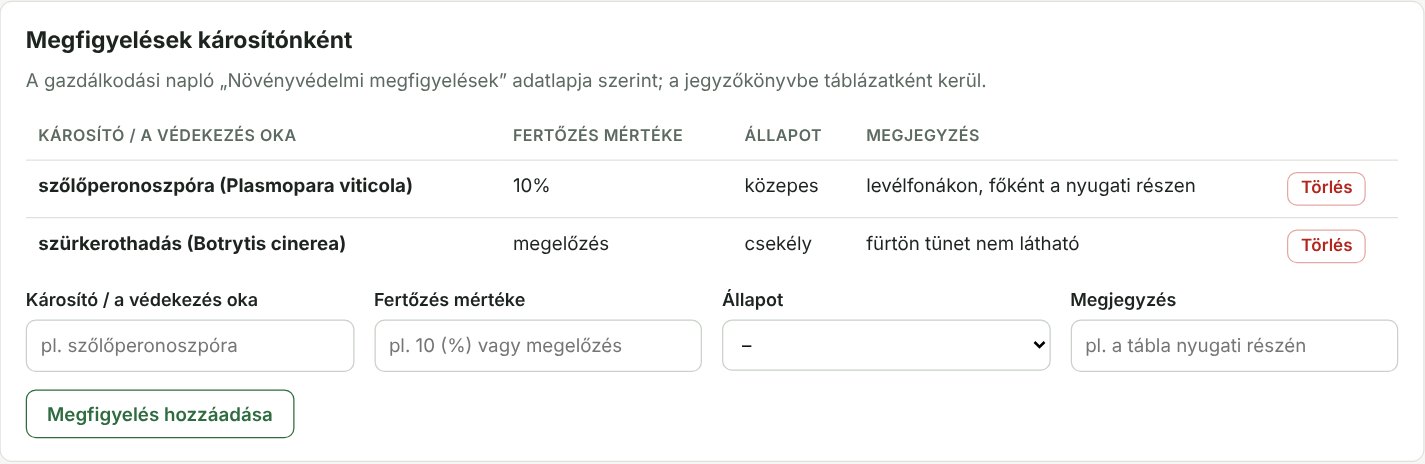
Javasolt szerek. A Nébih-listából választhatsz szert, dózissal és megjegyzéssel. A program mellé írja a törzskönyv szerinti várakozási időt, az engedélyezett kultúrákat, a méhveszélyességet és az engedély érvényességét. Ha a jegyzet kultúrája nem szerepel a szer engedélyezett kultúrái között, figyelmeztet. Ha a „Vegye fel a partner figyelt szerei közé” négyzet be van jelölve, a szer a gazda figyelt szerei közé is bekerül.
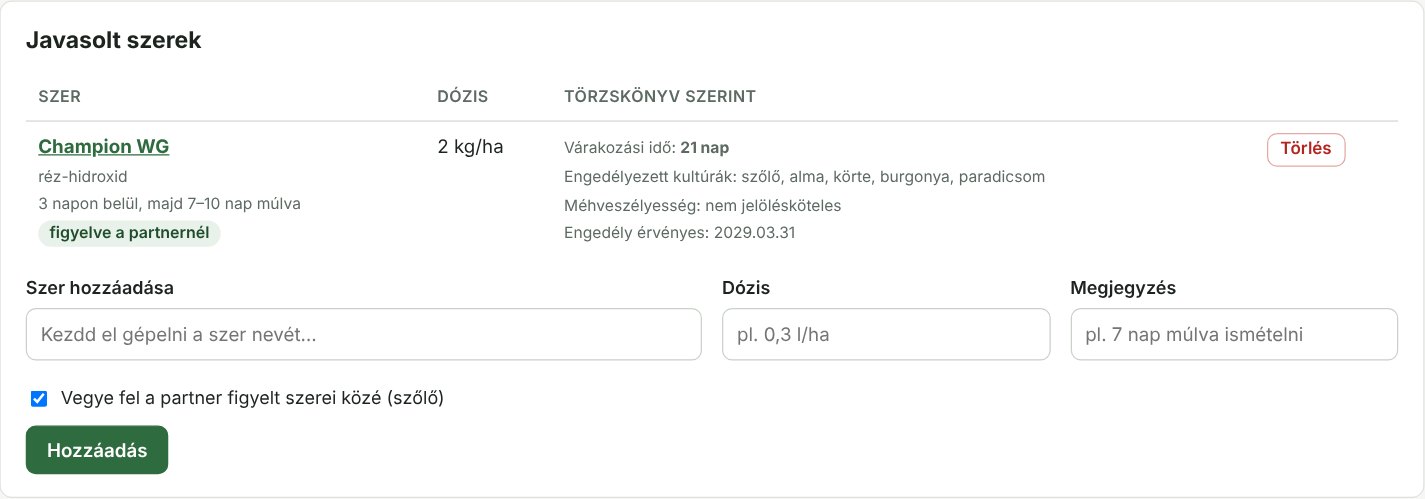
A jegyzetet bármikor szerkesztheted vagy törölheted. Lent az adott partner korábbi jegyzetei is látszanak.
8. Jegyzőkönyv
A jegyzet oldalán a 📄 Jegyzőkönyv gomb megmutatja, hogyan fog kinézni a kész jegyzőkönyv. A tartalmát mindig a jegyzetnél módosítod, a jegyzőkönyv abból készül.
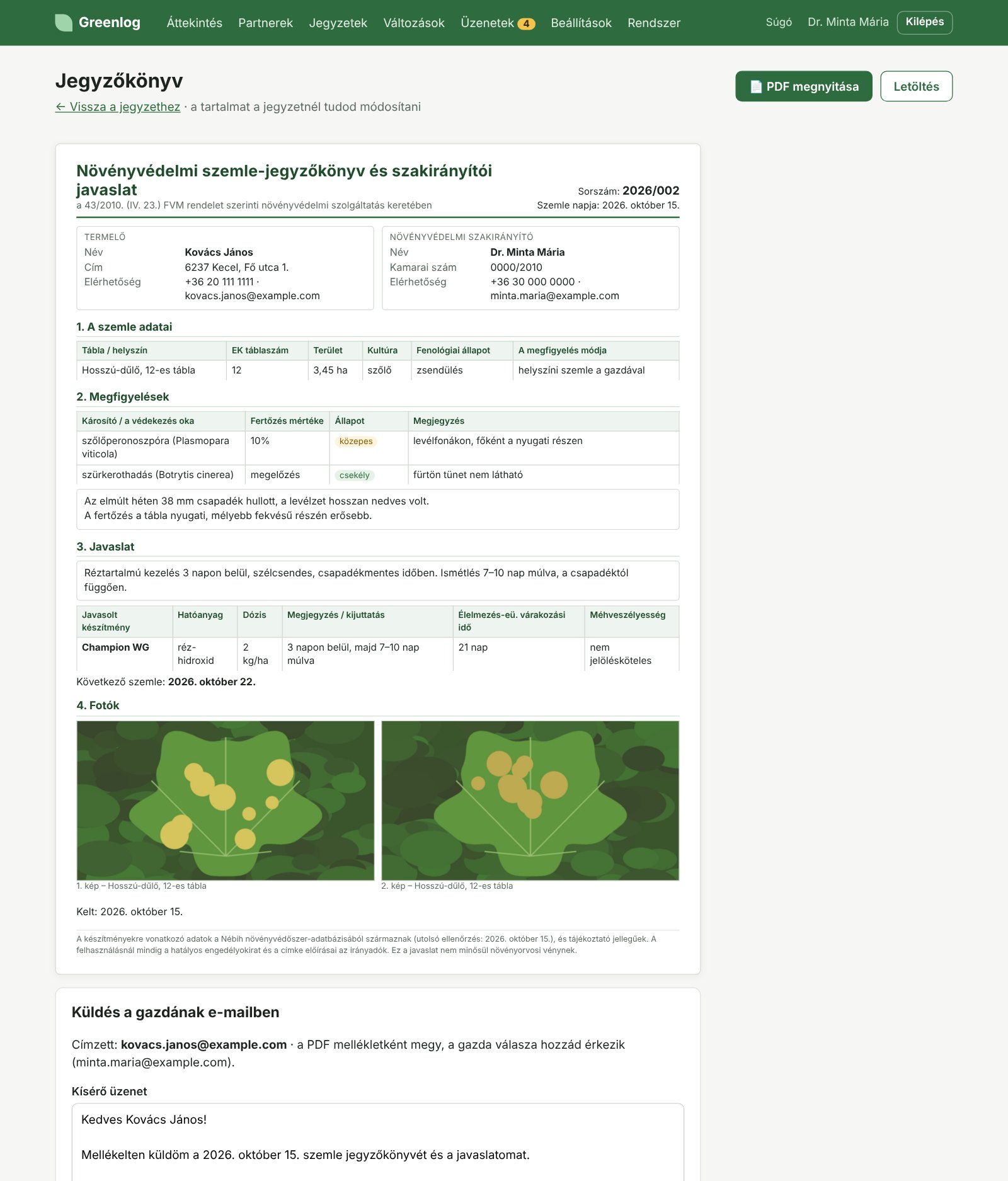
A jegyzőkönyv tartalma:
- Fejléc: cím, sorszám és a szemle napja,
- Termelő (név, cím, elérhetőség) és szakirányító (név, kamarai szám, elérhetőség),
- A szemle adatai: tábla, EK táblaszám, terület, kultúra, fenológiai állapot, a megfigyelés módja,
- Megfigyelések: a károsítónkénti táblázat és a szöveges megfigyelés,
- Javaslat: a szöveges javaslat és a javasolt készítmények táblázata (hatóanyag, dózis, kijuttatás, várakozási idő, méhveszélyesség), valamint a következő szemle,
- Fotók és a kelt dátuma, alul egy rövid jogi megjegyzéssel.
A PDF megnyitása vagy a Letöltés gombbal elkészül a PDF. A jegyzőkönyv ekkor kap sorszámot (például 2026/001). Ez évente újraindul, növényorvosonként külön számozódik, és utána már nem változik.
A Küldés a gazdának e-mailben résznél átírhatod a kísérő üzenetet, és kérhetsz másolatot magadnak. A PDF mellékletként megy ki. Az elküldött jegyzőkönyvet a jegyzet oldalán egy „elküldve” címke jelzi. Ha később módosítasz a jegyzeten, újra elküldheted.
9. Használat telefonon, terepen
A Greenlog telefonon is működik, külön alkalmazást nem kell telepíteni: a telefon böngészőjében nyisd meg ugyanazt a címet, amit gépen használsz.
Fotó készítése
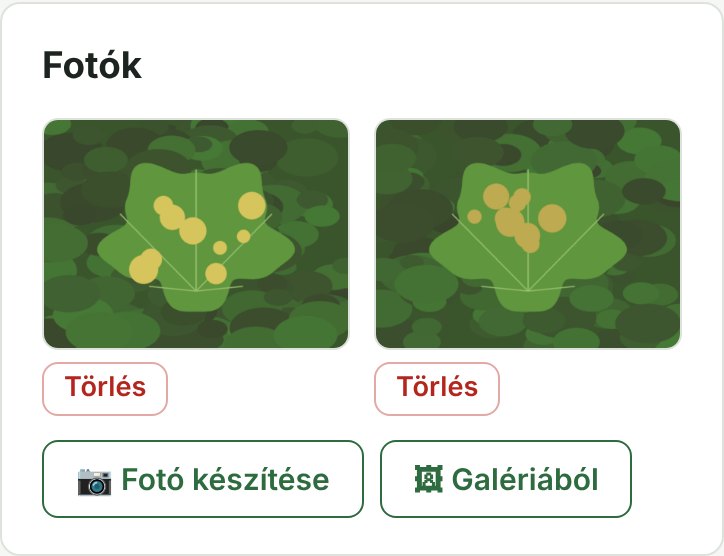
Telefonon a jegyzetnél két gomb van: a 📷 Fotó készítése egyből megnyitja a kamerát, a 🖼 Galériából gombbal pedig a már elkészült képek közül választhatsz. A jegyzet oldalán a kiválasztott fotó azonnal feltöltődik.
Diktálás
A szöveges mezőkbe diktálhatsz is: koppints a mezőbe, és a telefon billentyűzetén nyomd meg a mikrofon gombot. Egyes billentyűzetek az írásjeleket szóként írják be („vessző”, „pont”), ezt utólag érdemes átnézni és javítani.
10. Beállítások
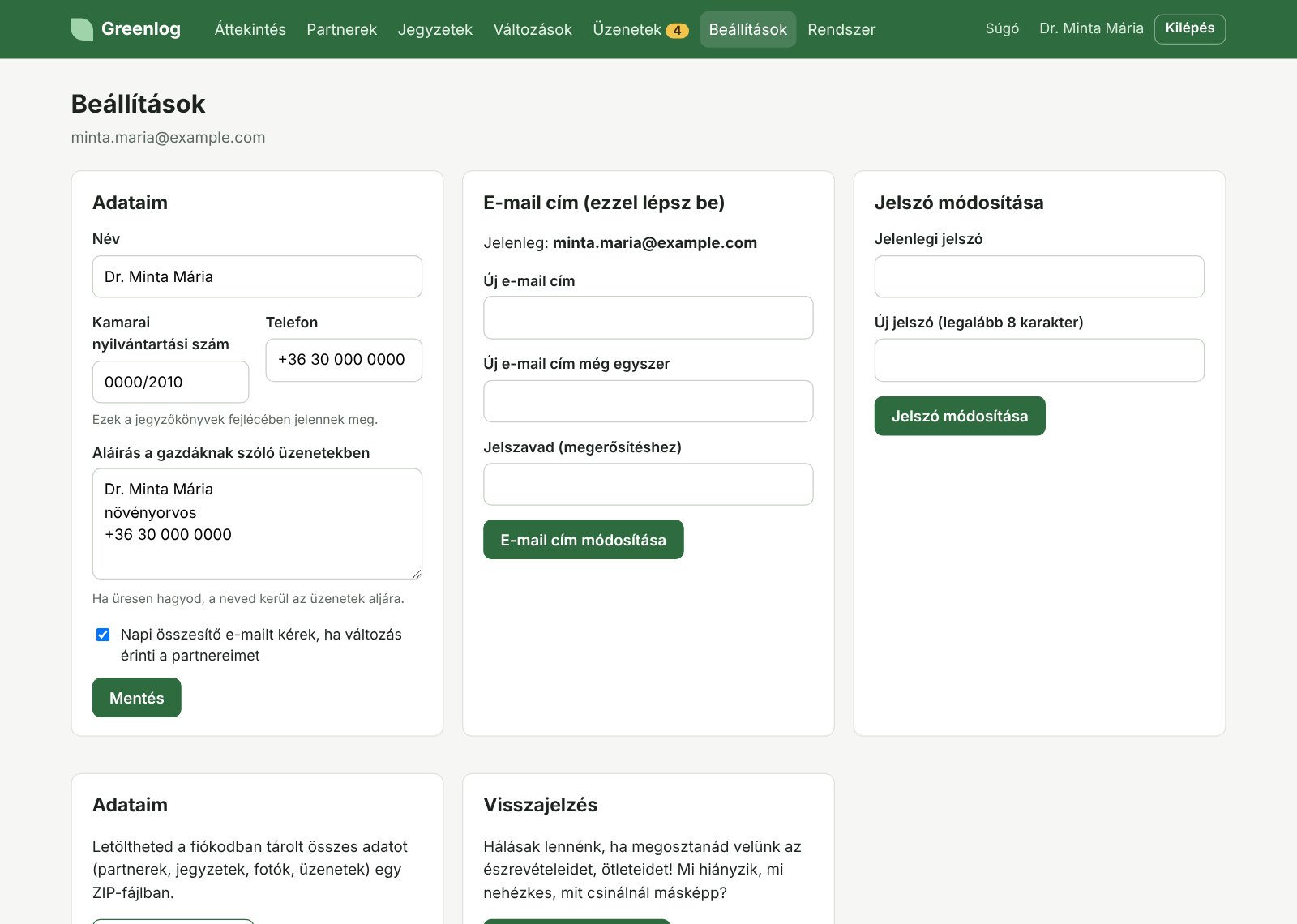
- Adataim: név, kamarai szám, telefon (a jegyzőkönyv fejlécébe kerülnek), az aláírás a gazdáknak szóló levelekhez, és a napi összesítő e-mail be- vagy kikapcsolása.
- E-mail cím: ezzel lépsz be, és ide érkeznek a gazdák válaszai. Módosításkor kétszer kell beírni, hogy egy elgépelés ne zárjon ki.
- Visszajelzés: ha valami hiányzik vagy nehézkes, vagy ötleted van, itt megírhatod nekünk, akár képpel együtt.
- Jelszó módosítása: a jelenlegi és az új jelszóval (legalább 8 karakter).
11. Rendszergazdáknak
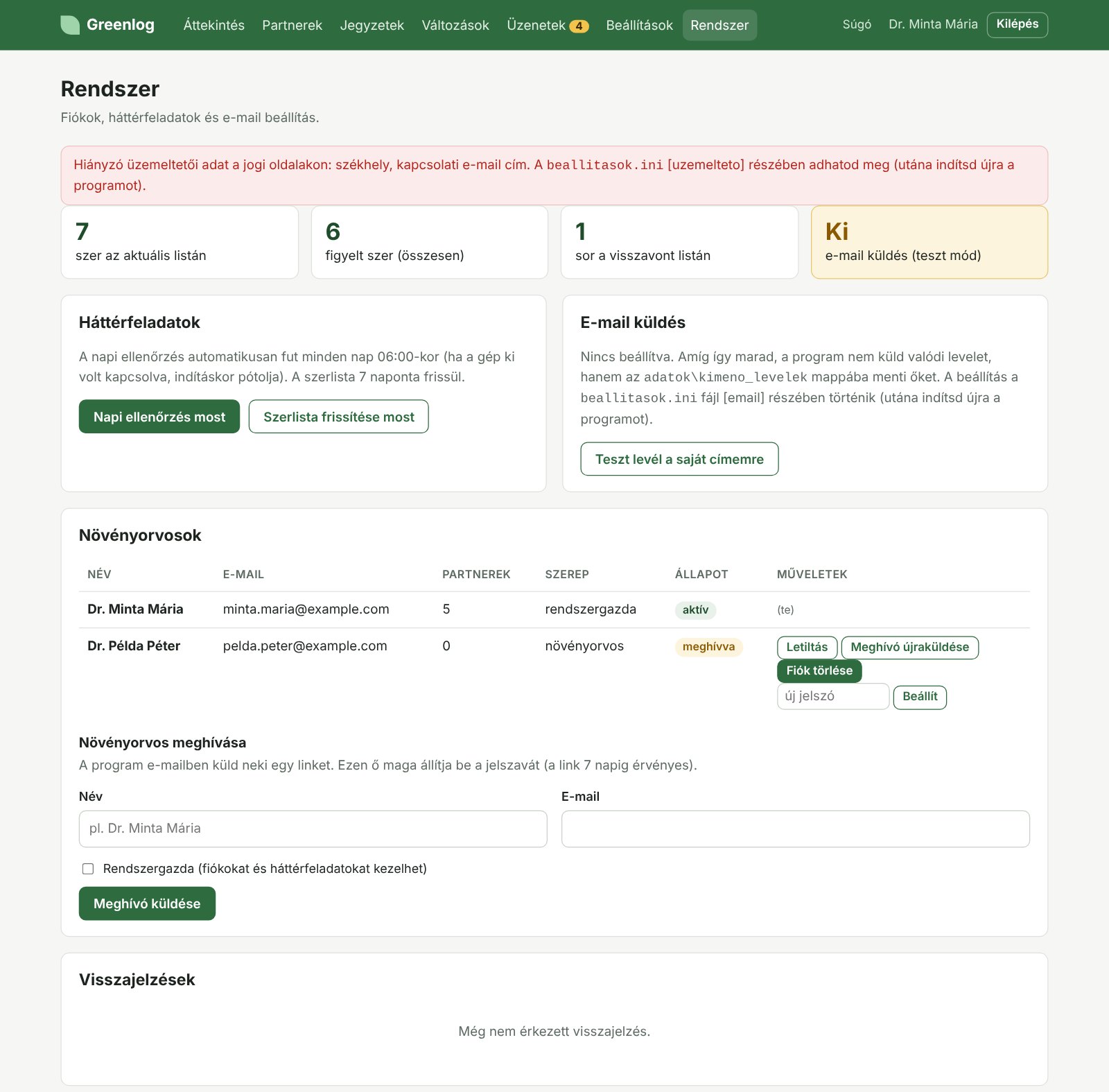
A Rendszer menüpontot csak a rendszergazdák látják. Itt lehet:
- új növényorvost meghívni név és e-mail cím megadásával. A meghívott a listában „meghívva” címkét kap, amíg be nem állítja a jelszavát. A Meghívó újraküldése gombbal új linket küldhetsz, ilyenkor a régi érvényét veszti.
- jelszó-linket küldeni egy orvosnak, ha nem tud belépni, és fiókot letiltani vagy újra engedélyezni,
- kézzel elindítani a napi ellenőrzést vagy a szerlista frissítését,
- megnézni az e-mail küldés állapotát, a legutóbbi futásokat és a programnaplót.
12. Adatvédelem és a gazdák tájékoztatása
A gazdáid adatainál (név, elérhetőség, jegyzetek, fotók) te vagy az adatkezelő, a Greenlog üzemeltetője pedig a megbízásodból adatfeldolgozó. Az ehhez szükséges adatfeldolgozási szerződés a felhasználási feltételek melléklete, amit a fiókod aktiválásakor fogadtál el. A saját adataid kezeléséről az adatkezelési tájékoztató szól.
Amit érdemes tenned:
- Tájékoztasd a gazdáidat, hogy az adataikat egy online nyilvántartásban vezeted. Ehhez használhatod az alábbi mintaszöveget, például a szerződésedben, egy e-mailben vagy szóban.
- Csak azt rögzítsd, ami a munkádhoz szükséges. Egészségügyi vagy más különleges adatot ne vigyél fel.
- A szerváltozásokról szóló értesítést csak akkor kapcsold be, ha a gazda kérte, és hozzájárult.
- Ha egy gazda kéri, a partner törlésével minden adata (jegyzetek, fotók, üzenetek) véglegesen törlődik.
- A Beállítások oldalon az Adataim letöltése gombbal bármikor lementheted az összes adatodat.
Mintaszöveg a gazdák tájékoztatásához
„Tájékoztatom, hogy növényvédelmi szaktanácsadói tevékenységem során az Ön nevét, elérhetőségeit (cím, e-mail cím, telefonszám), az Ön által használt növényvédő szerek és kultúrák adatait, valamint a szemlék során készült jegyzeteimet, fotóimat és jegyzőkönyveimet a Greenlog nevű online nyilvántartó rendszerben rögzítem. A rendszert a Szájekk Bt. üzemelteti adatfeldolgozóként, az adatokat az Európai Unióban tárolja. Az adatokat a szaktanácsadási szolgáltatás nyújtása, a jegyzőkönyvek elkészítése és megküldése céljából kezelem, a szolgáltatás időtartama alatt, illetve amíg jogszabály előírja. Ha kéri, e-mailben értesítem az Ön által használt szerek engedélyének változásairól. Ehhez a hozzájárulását kérem, amelyet bármikor visszavonhat. Kérésére tájékoztatást adok a kezelt adatokról, helyesbítem vagy törlöm azokat. Panasszal a Nemzeti Adatvédelmi és Információszabadság Hatósághoz (www.naih.hu) fordulhat.”
A mintaszöveg kiindulópont. A saját helyzetedhez (például ha vállalkozásként dolgozol, vagy saját adatkezelési tájékoztatód van) igazítsd, szükség esetén szakember segítségével.
13. Gyakori kérdések
- Nem tudok belépni.
- Ellenőrizd az e-mail címet: telefonon a billentyűzet gyakran nagybetűvel kezdi, vagy szóközt tesz a végére. A „Jelszó megjelenítése” jelölővel láthatod, mit írtál be. Ha nem megy, kérj új jelszót az „Elfelejtetted a jelszavad?” linken.
- Nem jött meg a meghívó vagy a jelszó-levél.
- Nézd meg a levélszemét (spam) mappát is. A jelszó-link 2 óráig, a meghívó 7 napig érvényes. Ha lejárt, kérj újat.
- Egy szer „nem található”.
- Valószínűleg elírás van a nevében. Töröld a partnernél, és add hozzá újra a szerválasztóval: gépelj be néhány betűt, és válassz a listából.
- Miért nem kapott értesítést a gazda?
- Három feltétel kell hozzá: a partnernél be legyen jelölve az értesítés és a hozzájárulás, legyen e-mail címe, és a tervezetet te jóváhagyd az Üzenetek oldalon.
- Láthatja más orvos a gazdáimat vagy a jegyzeteimet?
- Nem. Mindenki csak a saját partnereit, jegyzeteit és üzeneteit látja.
- Mennyire pontosak a szeradatok?
- A Greenlog a Nébih nyilvános adatbázisát olvassa naponta. Az adatok tájékoztató jellegűek, a felhasználásnál mindig a hatályos engedélyokirat és a címke előírásai az irányadók.
- Kihez fordulhatok, ha elakadok, vagy ötletem van?
- A Beállítások oldalon a Visszajelzés küldése gombbal: írd le pár mondatban, és ha kell, csatolj egy képernyőképet. A levél egyenesen a rendszer üzemeltetőjéhez megy, aki válaszolni is tud rá.
Greenlog kézikönyv · a képeken kitalált mintaadatok szerepelnek.